
Abrir Barrido la primera vez
macOS revisa las apps que descargas de internet. Barrido todavía está en beta y aún no tiene la verificación de Apple, así que la primera vez te pide confirmar que confías en ella. Son tres pasos y solo se hace una vez.
Abre Barrido y aprieta «Listo»
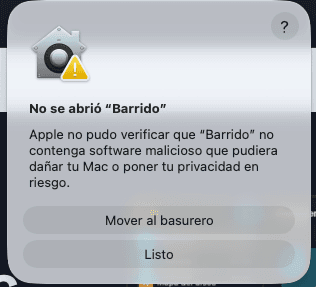
Arrastra Barrido a la carpeta Aplicaciones y ábrela. macOS mostrará este aviso: aprieta Listo (no «Mover al basurero»).
Ve a Privacidad y seguridad
Abre Configuración del Sistema › Privacidad y seguridad y baja hasta Seguridad. Ahí dice «Se bloqueó Barrido»: aprieta Abrir de todos modos.
Abrir Privacidad y seguridad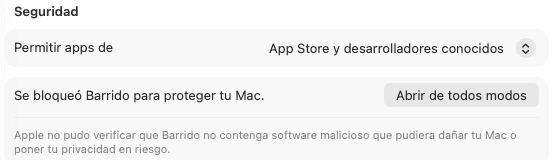
Confirma
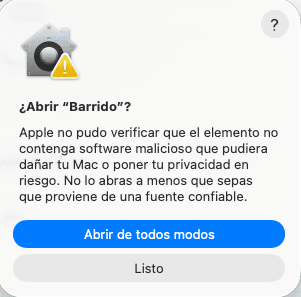
Aprieta otra vez Abrir de todos modos y pon tu contraseña o Touch ID. Desde ahora Barrido se abre como cualquier otra app.
¿No aparece «Se bloqueó Barrido»? Ese botón se muestra durante una hora después de intentar abrirla. Abre Barrido otra vez, aprieta Listo y vuelve a Privacidad y seguridad.
¿Por qué pasa esto?
Apple verifica (notariza) las apps de quienes tienen su cuenta de desarrollador pagada. Barrido la tendrá pronto y entonces este paso desaparece. Mientras tanto, Barrido no se conecta a internet ni recopila datos, y puedes comprobar que el archivo es el original con su SHA-256 en la página de Barrido.